
لربط WooCommerce بفودافون كاش وإنستاباي لا تحتاج إلى مبرمج: ثبّت إضافة دفتر كاش، والصق المفتاحين في إعدادات الدفع، وأضف رابط Webhook في لوحة البوابة. بعدها تظهر «دفتر كاش» طريقةَ دفع بجوار «الدفع عند الاستلام»، وتتحدث حالة الطلب تلقائيًا فور تأكيد الدفع. يشرح هذا الدليل المصوّر الخطوات الست كاملة.
للمتطلبات والأسئلة الشائعة في مكان واحد، شوف صفحة إضافة WooCommerce.
تضيف إضافة دفتر كاش إلى متجرك المبني على ووردبريس وWooCommerce طريقة دفع حقيقية تستقبل التحويلات من فودافون كاش وأورنج كاش واتصالات كاش ووي باي وإنستاباي، وهي جزء من بوابة دفع دفتر كاش التي تعمل باشتراك شهري ثابت دون عمولة على كل عملية ودون سجل تجاري.
قبل أن تبدأ: ما الذي تحتاجه؟
- متجر WooCommerce يعمل على ووردبريس، وصلاحية إدارة الإضافات فيه.
- اشتراك في باقة البوابة أو تجربة مجانية.
- هاتف عليه شريحة المحفظة التي تستقبل عليها الأموال، مسجَّل الدخول فيه بتطبيق دفتر كاش بلس ويعمل في الخلفية باستمرار؛ فهذا شرط التأكيد التلقائي للدفع.
الخطوات كلها تستغرق بضع دقائق، ولا تتطلب كتابة أي كود.
١جهّز حسابك على البوابة
اشترك في باقة البوابة أو ابدأ التجربة المجانية، ثم أضف محافظ الاستقبال واربط هاتفها بتسجيل الدخول بحسابك على التطبيق، كما هو موضّح في دليل رحلة الدفع بالصور. ولا حاجة إلى أي كود إقران؛ يكفي تسجيل دخول عادي.
٢نزّل الإضافة وانسخ المفاتيح
من لوحة البوابة ثم تبويب «المطوّرين»، اضغط «بلجن WooCommerce» لتنزيل الإضافة، ثم انسخ المفتاح العام والمفتاح السري. ستحتاج إليهما في الخطوة الرابعة.
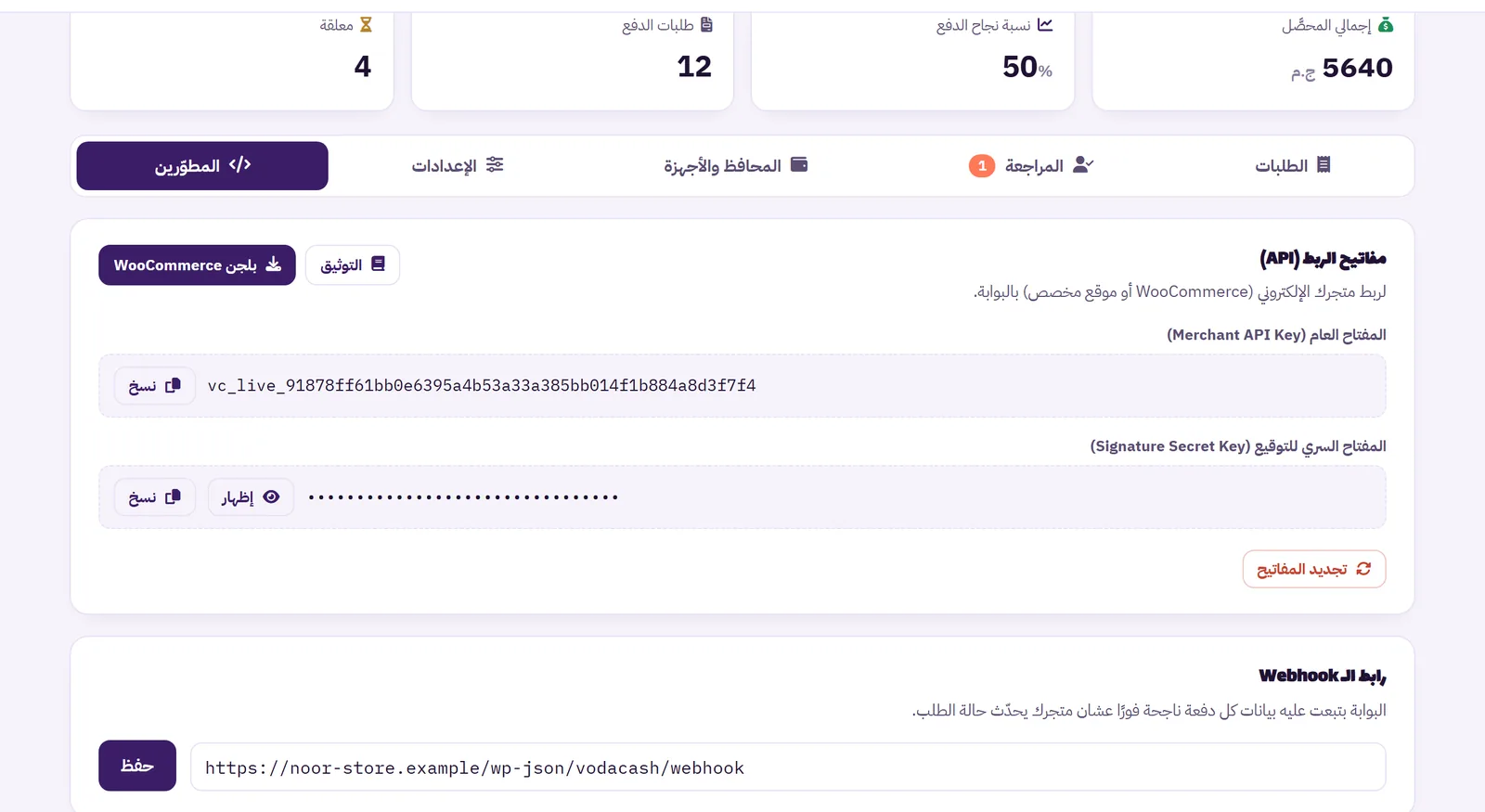
٣ارفع الإضافة وفعّلها
من لوحة تحكم ووردبريس، انتقل إلى الإضافات ← أضف جديد ← رفع إضافة، واختر الملف الذي نزّلته، ثم اضغط «التثبيت الآن» ثم «تفعيل». بعد التفعيل تصبح الإضافة جاهزة للإعداد.
٤أدخل المفاتيح في إعدادات الدفع
انتقل إلى WooCommerce ← الإعدادات ← المدفوعات ← دفتر كاش، وفعّل خيار «تفعيل الدفع بكاش»، ثم الصق مفتاح التاجر والمفتاح السري واضغط «حفظ التغييرات». يمكنك أيضًا تعديل العنوان الذي يراه العميل عند اختيار طريقة الدفع.
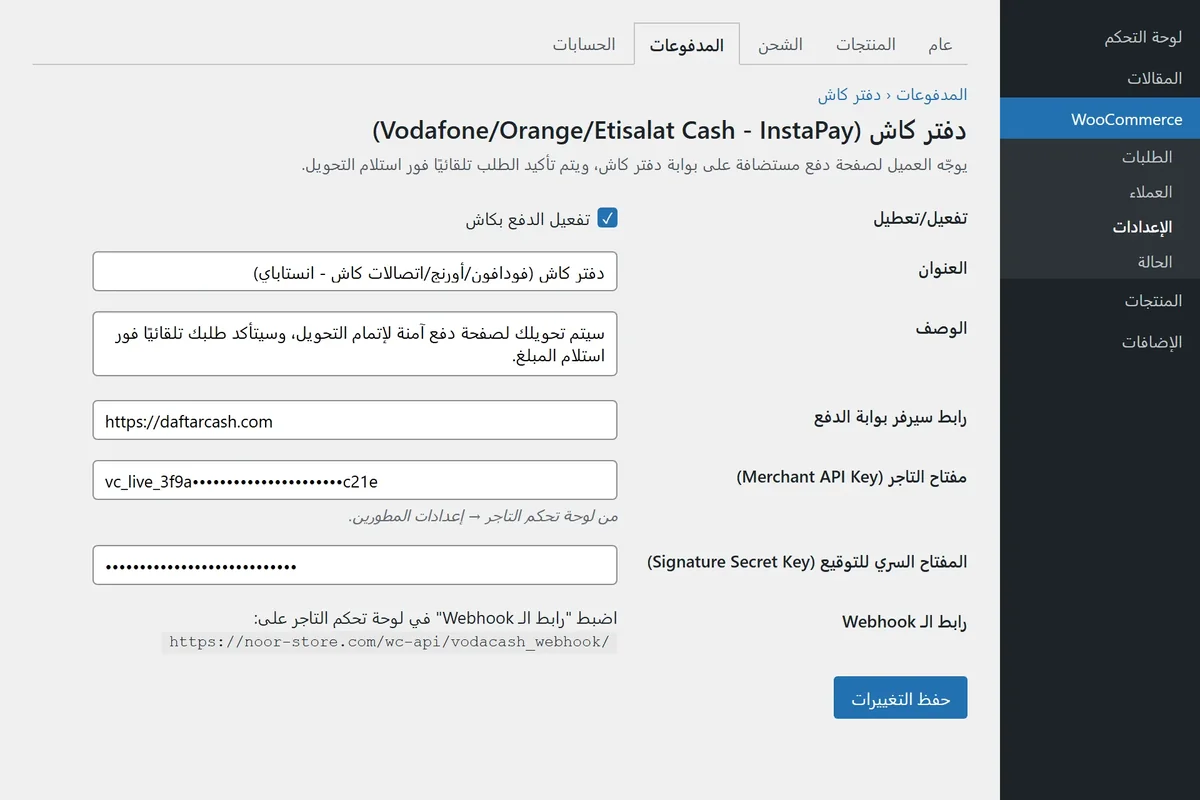
٥أضف رابط Webhook في لوحة البوابة
تعرض الإضافة أسفل الإعدادات رابطًا بالصيغة https://your-store.com/wc-api/vodacash_webhook/؛ انسخه والصقه في خانة «رابط الـ Webhook» في تبويب المطوّرين. هذا الرابط هو ما يتيح تحديث حالة الطلب تلقائيًا بمجرد تأكيد الدفع. وتُرسل البوابة كل إشعار موقّعًا بتوقيع HMAC حتى يتأكد متجرك أنه جاء منها فعلًا.
لماذا لا يكفي رجوع العميل إلى متجرك؟
قد يغلق العميل الصفحة قبل العودة إلى المتجر، لذلك لا تعتمد على رجوعه لتأكيد الطلب. الـ Webhook هو مصدر الحقيقة الذي يحدّث الطلب، وللمزيد عن أمانه اقرأ التحقق من توقيع Webhook في بوابة دفتر كاش.
٦جرّب أول طلب
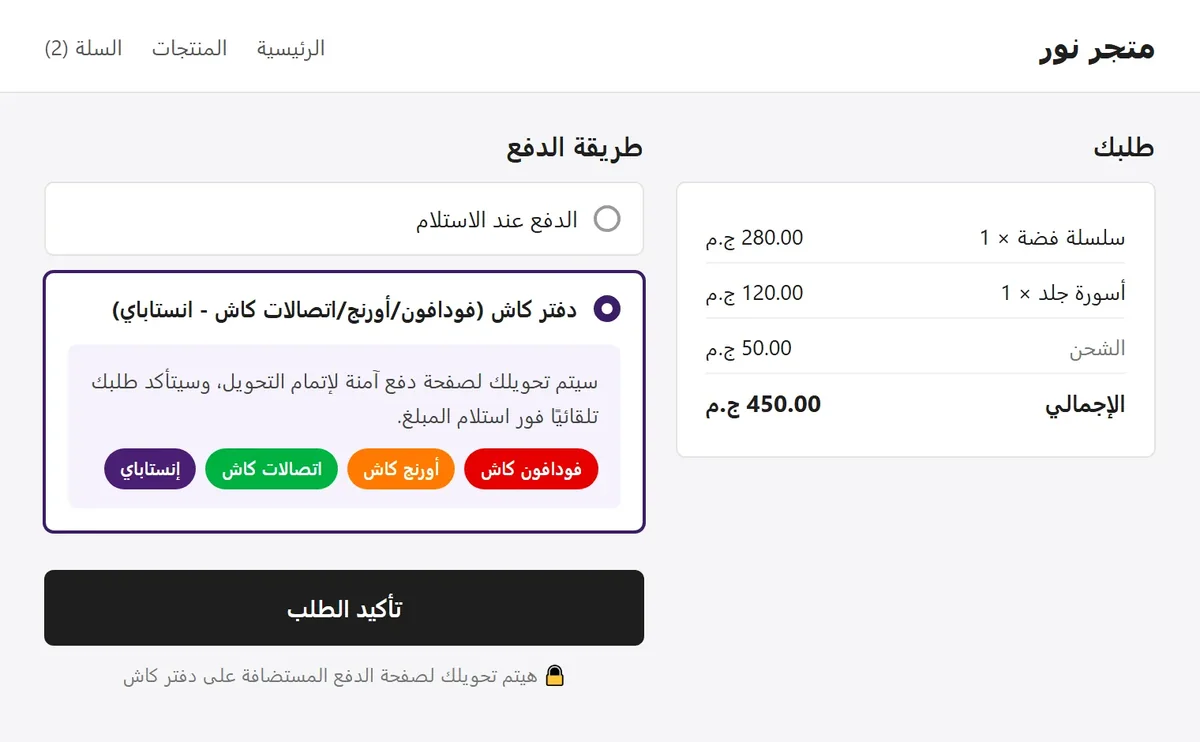
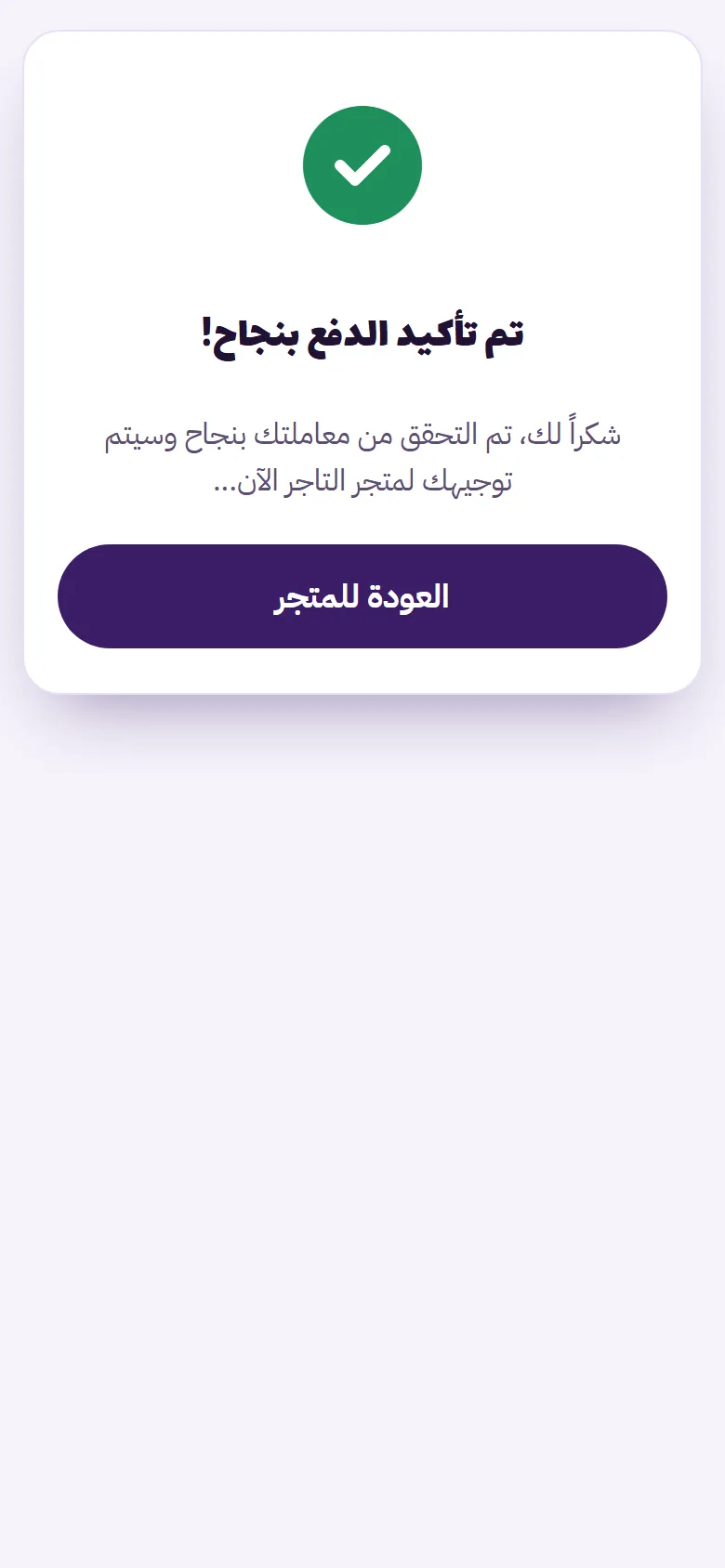
أنشئ طلبًا تجريبيًا من متجرك؛ ستجد «دفتر كاش» ضمن طرق الدفع، وبعد الضغط على «تأكيد الطلب» يُوجَّه العميل إلى صفحة الدفع، وعند تأكيد الدفع تتحول حالة الطلب إلى «قيد التنفيذ» تلقائيًا.
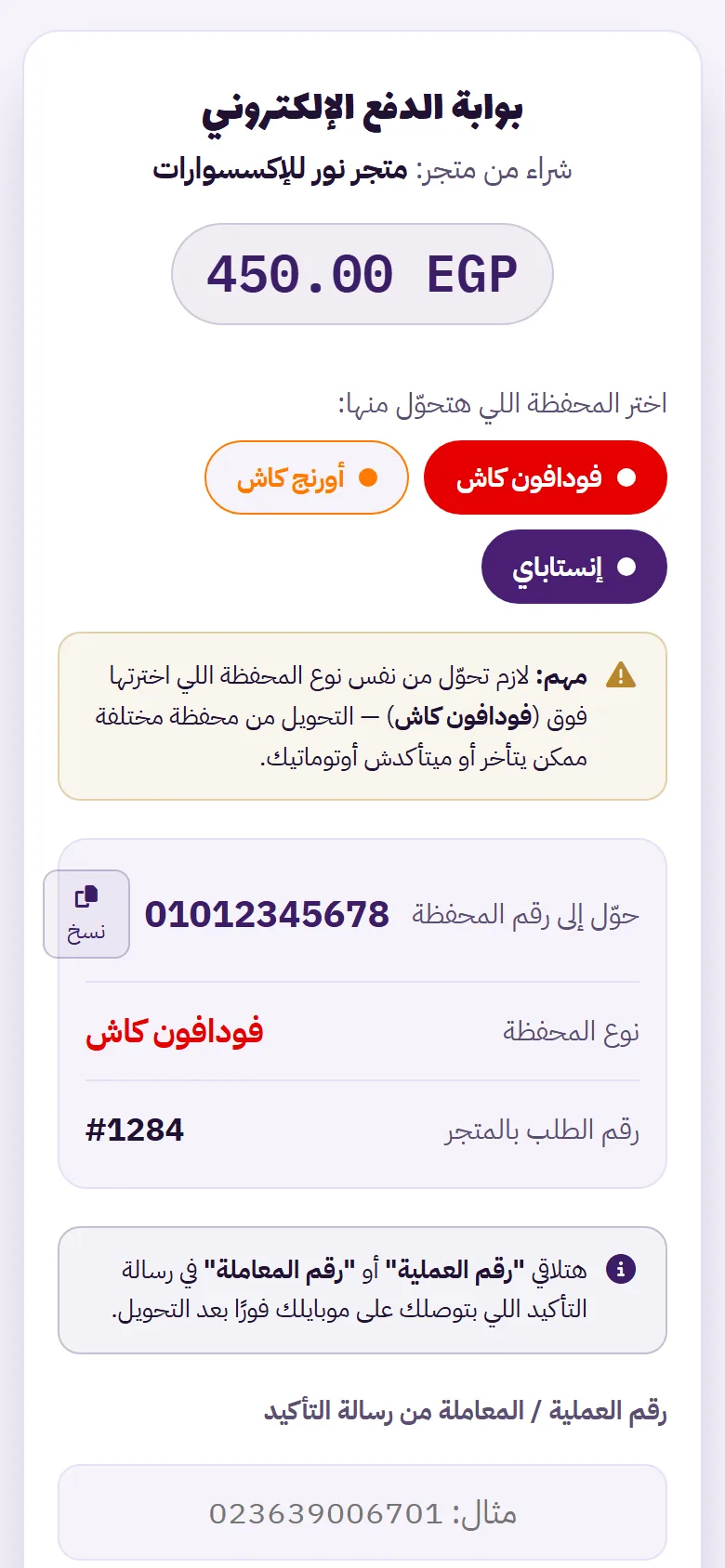
إذا تأخر التأكيد التلقائي لأن العميل أخطأ في رقم العملية، تطلب الصفحة منه تصحيحه أو رفع لقطة شاشة للتحويل، فتراجعها من لوحة البوابة وتؤكدها بضغطة، ويُحدَّث الطلب بالإشعار نفسه.
جرّب الربط دون تحويل أموال حقيقية
تتيح البوابة بيئة تجربة تُرسل فيها الطلبات نفسها بمفتاح تجربة بدل المفتاح الحقيقي، فتظهر في صفحة الدفع أزرار لمحاكاة دفع ناجح أو فاشل. تفيدك هذه البيئة إذا كان متجرك مخصصًا ببعض الشيفرة، أو إذا أردت أن تتأكد من سلوك الطلبات قبل الإطلاق. وفي حالة الدفع الناجح يصل Webhook عادي يحمل علامة تجربة، فلا تعتبره دفعة حقيقية. التفاصيل الكاملة في توثيق المطوّرين.
مراجعة سريعة قبل الإطلاق
تأكد من أن المفتاحين موجودان في إعدادات الإضافة فقط، وأن رابط Webhook لصق كاملًا في لوحة البوابة، وأن هاتف المحفظة يعمل ومسجَّل الدخول فيه. فإذا ظل الطلب «بانتظار الدفع» بعد تحويل ناجح، فابدأ بالتحقق من هذه الثلاثة قبل أي شيء آخر.
ماذا بعد الربط؟
- راجع تبويب «المراجعة» بانتظام لتأكيد الطلبات التي رفع أصحابها لقطات شاشة.
- اضبط مدة انتظار التأكيد من إعدادات البوابة بما يناسب عملاءك.
- جرّب دفعة صغيرة حقيقية من أولها إلى آخرها قبل الترويج للمتجر.
- إذا كنت تدير محلًّا فعليًا بجانب المتجر، فإن نظام إدارة المحافظ يسجّل عملياتك ويطابق الدرج يوميًا.
وإن لم يكن لديك موقع أصلًا، فاقرأ البيع عبر واتساب وفيسبوك بدون موقع إلكتروني لتعرف كيف تستقبل الدفع بروابط سريعة.
أسئلة شائعة
هل أحتاج إلى مبرمج لربط WooCommerce ببوابة دفتر كاش؟
لا، يكفي تثبيت الإضافة وإدخال المفتاحين ورابط Webhook. وتستغرق الخطوات بضع دقائق.
هل تتحدث حالة الطلب تلقائيًا بعد الدفع؟
نعم، تستقبل الإضافة إشعار Webhook موقّعًا من البوابة، فتحدّث حالة الطلب فور تأكيد الدفع.
هل يمكن استخدام البوابة مع مواقع غير WooCommerce؟
نعم، عبر واجهة API عامة موثّقة في توثيق المطوّرين، مع أمثلة جاهزة بلغات Node.js وPHP وPython.
هل تؤخذ عمولة على كل طلب يُدفع عبر الإضافة؟
لا، فالبوابة تعمل باشتراك شهري ثابت دون عمولة على أي عملية دفع.